Как отслеживать позиции приложения в поиске App Store
Для небольшого приложения поиск App Store обычно главный источник загрузок. Место в выдаче зависит от слов в карточке — названия, подзаголовка и поля ключевых слов. NicheLens показывает, по каким словам вас находят, как меняется место день за днём и что произошло после правки карточки.
Здесь весь раздел «Мои приложения»: подключение App Store Connect, выбор целевых запросов, проверка карточки, вкладки «Позиции» и «Показы», «Было / стало», ключ Admin, лимиты и инструменты MCP. Каждая цифра — факт с источником и датой; NicheLens ничего не меняет в вашем App Store Connect.
Что мы отслеживаем и откуда берём
У каждой цифры один источник, и интерфейс всегда его называет:
- Место по слову — из открытой выдачи App Store, первые 200 мест, раз в сутки (на пробном — раз в неделю). «Слово» — это запрос + страна + магазин, например «plant identifier», США, App Store.
- Загрузки, покупки, выручка — из ваших отчётов о продажах Apple, через ваш ключ App Store Connect.
- Показы и просмотры страницы — из ваших отчётов аналитики Apple («App Store Discovery and Engagement»), по дням, странам и источникам: поиск App Store, витрины, другие приложения, сайты.
- Частота в Google рядом со словом — данные Google Ads с пометкой «факт», «оценка» или «нет данных по стране». Если подключён Apple Ads — ещё популярность Apple от 1 до 100.
Чужие загрузки и выручку знает только Apple. Мы их не оцениваем и не показываем.
Чего мы не можем показать и почему
- Показы по отдельному слову. Apple отдаёт показы только суммарно по источнику «Поиск App Store» — по стране и дню. Показов по ключевым словам вашего приложения нет ни у кого, кроме Apple.
- В «поиске» есть реклама. Источник «Поиск App Store» у Apple включает показы объявлений Apple Ads, поэтому кампания тоже его поднимает.
- Очень малые объёмы. Значения меньше 5 пользователей Apple не отдаёт и добавляет к цифрам шум. Пустой день — «Apple не отдал данные», а не ноль.
- Места ниже 200-го. Открытая выдача отдаёт не больше 200 приложений. Ниже пишем «ниже 200» и номер не угадываем.
Как начать за 10 минут
Пять шагов, по порядку:
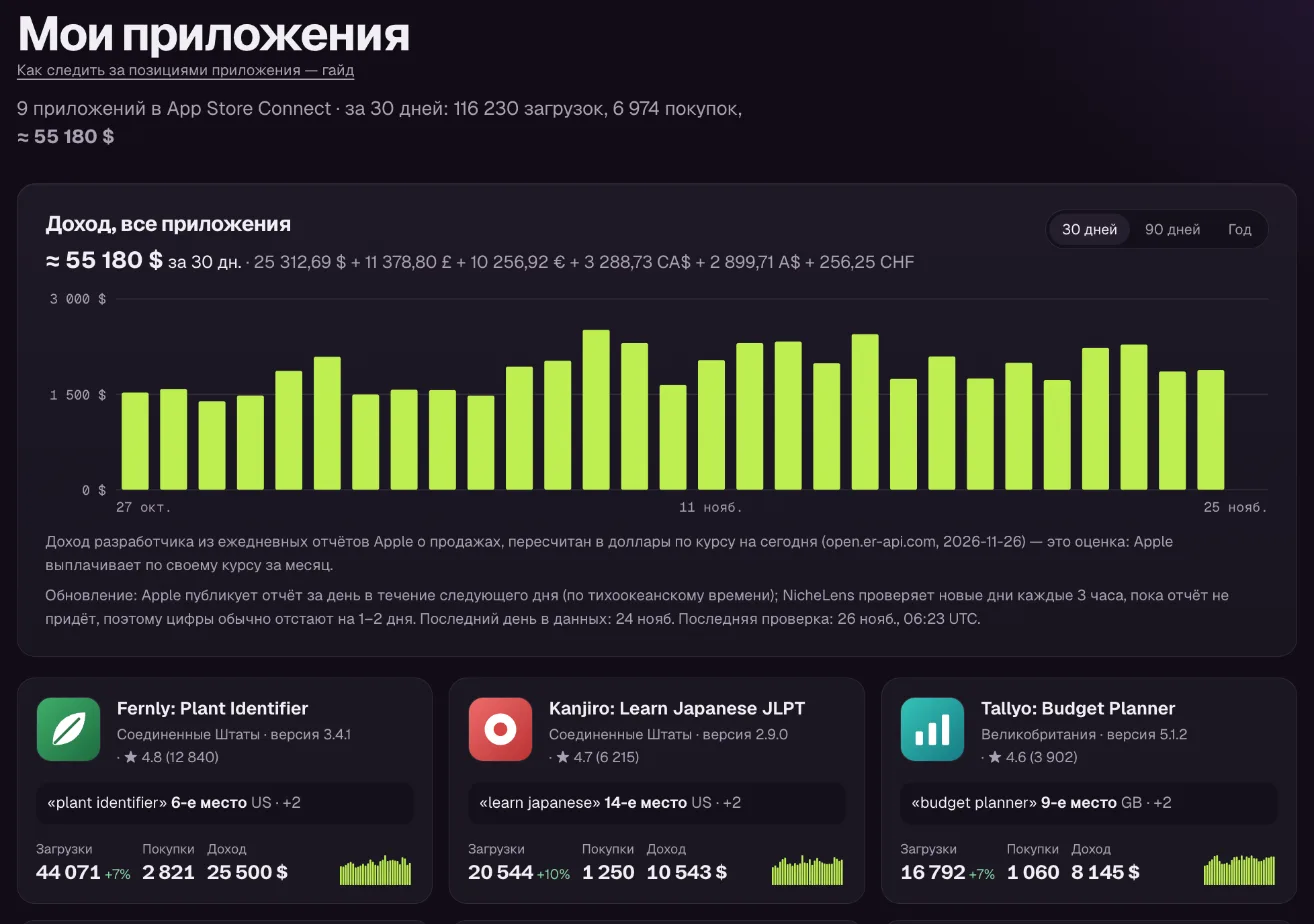
- Подключите App Store Connect. В разделе «Мои приложения» создайте в App Store Connect → Users and Access → Integrations ключ API с доступом Sales (или Finance) и введите Issuer ID, Key ID, файл .p8 и номер поставщика. Страница ведёт по каждому полю. Ключ только читает отчёты и не может изменить карточку.
- Выберите приложение. Все приложения аккаунта — карточками с иконкой, рейтингом, загрузками и выручкой за 30 дней; над ними — общий доход всех приложений в долларах и график по дням (30 дней, 90 дней, год). Приложения без загрузок за 30 дней свёрнуты ниже.
- Подтвердите три целевых запроса. Это поиски, по которым вы хотите, чтобы вас находили. NicheLens предлагает их по вашей карточке, настоящей частоте запросов и карточкам ниш, у каждого — объяснение. Любой можно заменить.
- Запустите проверку карточки. Она перечислит замечания и предложит название, подзаголовок и ключевые слова для каждого языка — об этом следующий раздел.
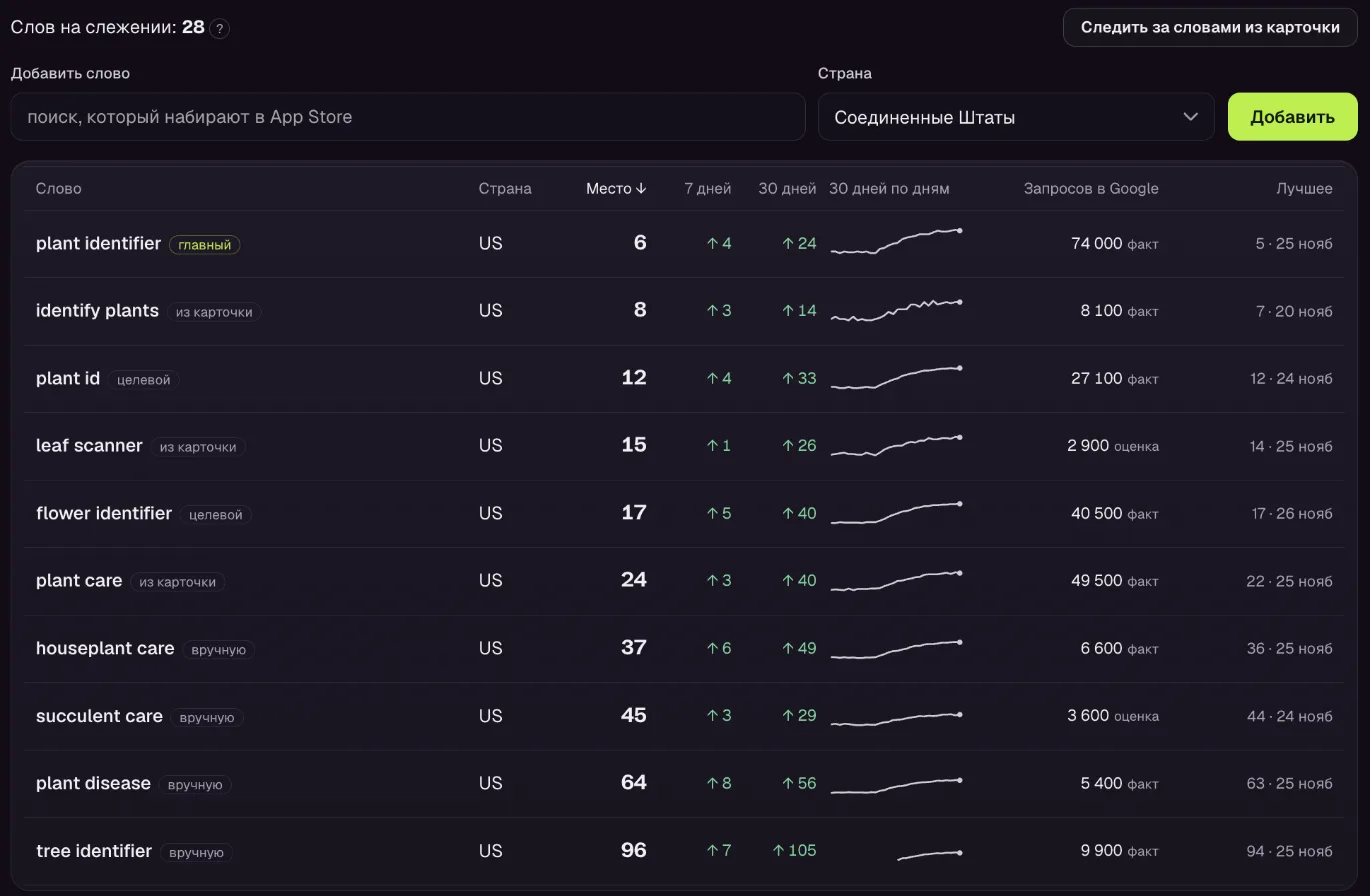
- Добавьте слова на слежение. Целевые запросы отслеживаются сами; ещё слова — вручную или кнопкой «Следить за словами из карточки». Первое место замеряется сразу, дальше — по расписанию. Вкладка «Позиции» в «Моих приложениях» показывает все слова всех приложений на одном экране: место сейчас, изменение за 7 и 30 дней и маленький график по дням.
Проверка карточки: замечания и предложенные тексты
Проверка сравнивает нынешнюю карточку с целевыми запросами по постоянным правилам, без языковой модели: стоит ли главный запрос в начале названия, повторяются ли слова между названием, подзаголовком и полем ключевых слов (повтор — потерянные знаки), есть ли слова, которые App Store не учитывает, чужие бренды, «official» или государственные слова, на которых спотыкается проверка Apple, слова другого алфавита в локали.
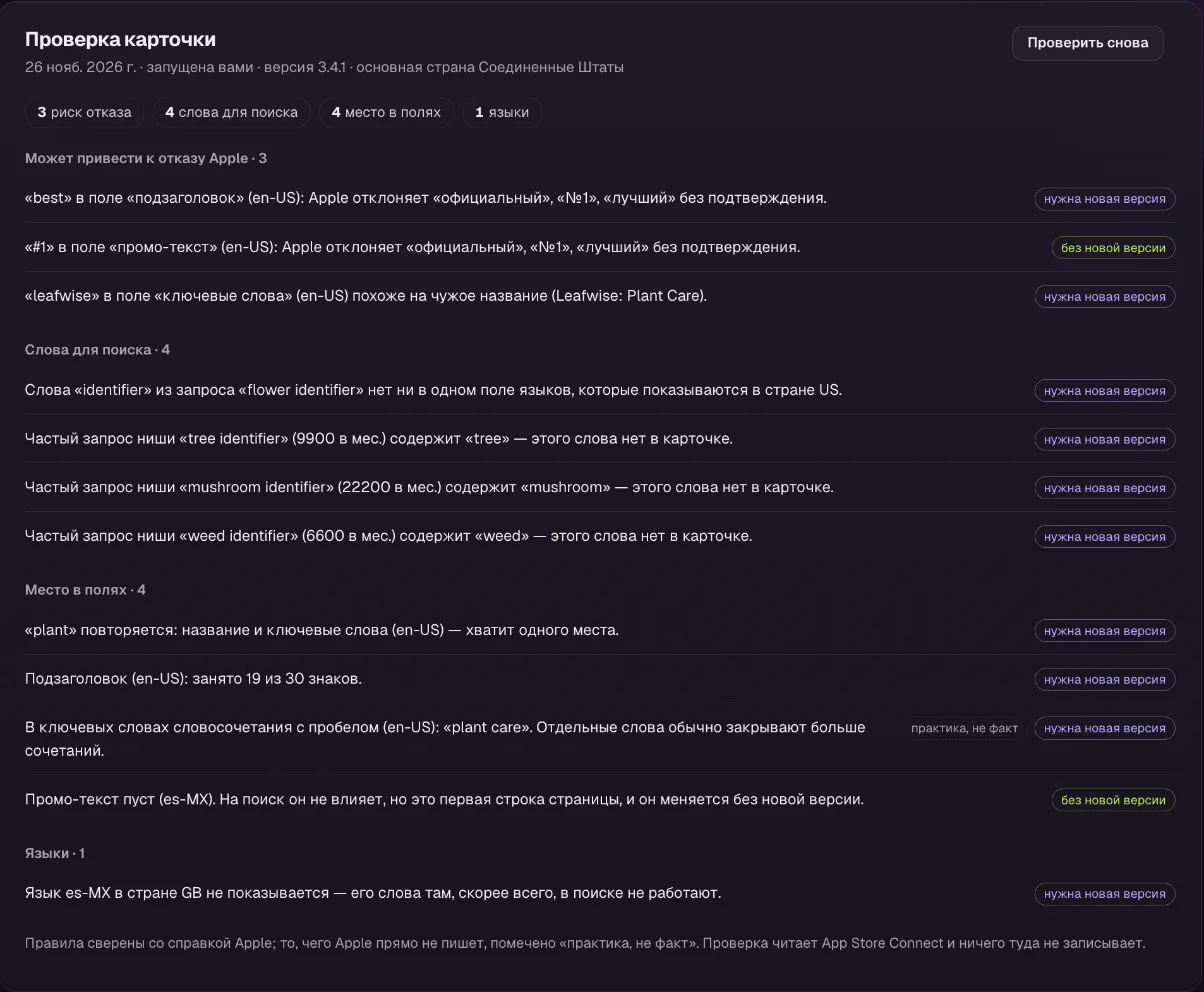
Под замечаниями — предложенные тексты для каждого языка: название до 30 знаков, подзаголовок до 30, ключевые слова до 100 — знаки посчитаны. У каждого предложения указано, на каких фактах оно основано. Это только предложения: NicheLens ничего не записывает в App Store Connect, решаете и вносите вы.
Проверка запускается сама при первом выборе целевых запросов, раз в 30 дней и когда меняется карточка. Вручную — 2 раза в месяц на пробном, 20 на Solo, 100 на Pro.
В пакете фактов для ассистентов (инструмент MCP app_audit) есть ещё «разрывы»: по каждому целевому запросу — есть ли он в названии, подзаголовке или ключевых словах, какое место, как цены соотносятся с лидерами и на что жалуются пользователи.
Вкладка «Позиции»
По каждому слову — место сейчас, изменение за 7 и 30 дней, лучшее место за всё время и даты первого попадания в топ-200, топ-50 и топ-10. Рядом — частота в Google и, если подключён Apple Ads, популярность Apple.
Записываются три события: «вошло в топ-10», «выпало из топ-50» и «впервые в выдаче». Они видны в сводке и приходят письмом по понедельникам; письмо отключается в настройках или одной кнопкой в самом письме.
Если больше всего загрузок приходит из страны, где главный запрос не отслеживается, NicheLens сам ставит его на слежение в этой стране (метка «основная страна») и показывает это в сводке как находку. Слово идёт в счёт тарифа; если свободных слов нет, оно стоит на паузе, пока место не освободится. Если убрать его, повторно оно не добавится.
Слово можно поставить на паузу: история сохранится, в лимит оно считаться перестанет.
Как читать график
Ось мест перевёрнута: первое место наверху, поэтому линия вверх — это хорошо. Линии — главный запрос и лучшие слова на слежении; разрыв линии значит «ниже 200» в этот день.
Столбцы внизу — показы из поиска App Store, из вашей аналитики Apple. Вертикальный пунктир — выход каждой версии; список вышедших версий с датами — на вкладке «Карточка и продажи». Переключатели: страна и период (30 дней, 90 дней, всё). Наведите указатель на график (на телефоне — коснитесь), и появятся места всех слов и показы за этот день; так же работает график дохода на странице «Мои приложения».
Вкладка «Показы»
Показы по дням и источникам столбцами, ниже воронка: показы → просмотры страницы → загрузки, с долями «просмотров на 100 показов» и «загрузок на 100 просмотров». Если база меньше 30, вместо обманчивого процента — пометка «мало данных».
Для показов нужны отчёты аналитики Apple, а их запрос один раз создаётся ключом Admin (о нём ниже). Первые отчёты Apple готовит 1–2 дня, дальше — каждый день; NicheLens забирает их раз в 6 часов.
Сработала ли правка? «Было / стало»
Каждая проверка сохраняет снимок: тексты карточки, версию, места и продажи. Вкладка «Было / стало» сравнивает любые два снимка: какие поля изменились, как сдвинулись места, загрузки за 30 дней до и после, какие замечания закрыты, какие остались и какие появились.
Как читать честно:
- Подождите 2–4 недели после выхода версии. Сначала двигаются места, за ними показы и загрузки.
- Смотрите по порядку: место по целевым словам → показы из поиска → загрузки.
- Помните про сезон и конкурентов. Вкладка показывает интерес в Google Trends за оба периода: если спрос упал, ровный результат — уже успех. Конкуренты тоже меняют карточки.
- При малых цифрах выводов не делайте. Если загрузок за период мало, вкладка так и пишет. Рост с 3 до 6 загрузок — шум, а не доказательство.
Вкладка сообщает факты, а не причины: «место выросло с 24 до 12 после версии 2.1», а не «новый подзаголовок сработал».
Ключ Admin: зачем он, что мы с ним делаем и чего не делаем
Запрос на отчёты аналитики Apple разрешает создать только ключу Admin. Это единственное, что NicheLens им делает: по одному разу на приложение создаёт постоянный запрос на отчёт «App Store Discovery and Engagement». Дальше отчёты скачиваются обычным ключом Sales.
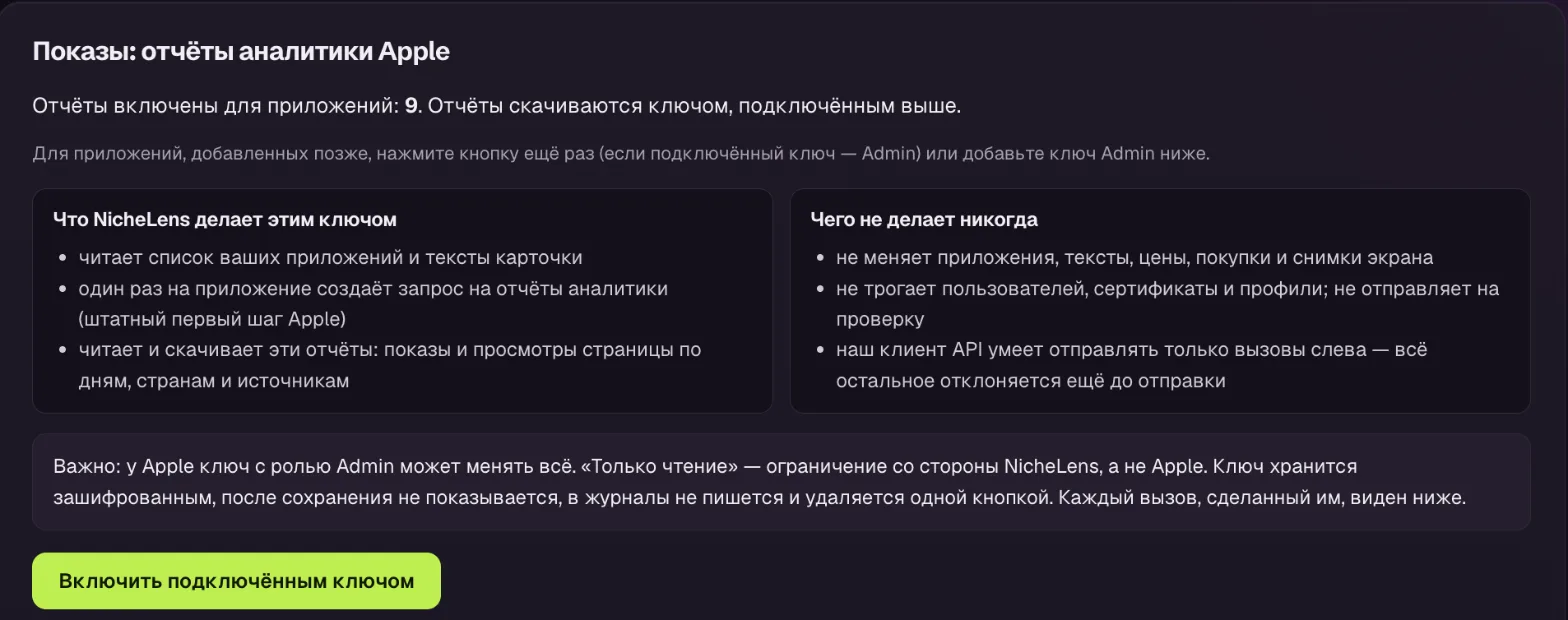
В коде ключ ограничен закрытым списком вызовов: список приложений, создание и чтение запросов на отчёты, список отчётов и их скачивание. Всё остальное отклоняется ещё на нашем сервере — это проверяет тест. Каждый вызов пишется в журнал, он виден на той же странице.
По шагам:
- Если у подключённого ключа уже роль Admin — нажмите «Включить подключённым ключом», больше ничего вводить не нужно.
- Иначе в App Store Connect → Users and Access → Integrations → Team Keys создайте ключ с доступом Admin и скачайте файл .p8 (Apple отдаёт его один раз).
- В «Моих приложениях» → «Показы: отчёты аналитики Apple» введите Key ID и файл .p8, выберите «Использовать один раз для включения отчётов и удалить» или «Оставить ключ Admin» (отчёты для приложений, добавленных позже, включатся сами), подтвердите и сохраните.
- Удалить: кнопка «Удалить ключ Admin» здесь же, и отзовите ключ в App Store Connect. Уже созданные запросы на отчёты продолжат работать.
NicheLens не меняет карточку, цены, сборки и пользователей — ни этим ключом, ни каким-либо другим.
Лимиты
Слово — это запрос + страна + магазин, счёт по всему аккаунту, целевые запросы тоже входят. Места проверяются раз в неделю на пробном и раз в сутки на Solo и Pro.
- Пробный: 10 слов, 1 приложение.
- Solo: 100 слов, до 5 приложений.
- Pro: 500 слов, до 50 приложений.
Когда лимит исчерпан, форма добавления показывает счётчик и выключается; поставьте слово на паузу или уберите, чтобы освободить место. При понижении тарифа лишние слова встают на паузу, а не удаляются — история сохраняется.
Работа через ИИ-ассистента (MCP)
Всё описанное доступно и Claude, ChatGPT или любому клиенту MCP с вашим ключом NicheLens (Настройки → Подключение). Полезные инструменты: apps_overview — все приложения с продажами; app_check — замечания и предложенные тексты; app_check_diff — «было / стало»; app_ranks и app_rank_history — места с изменением за 7 и 30 дней; app_keywords — добавить, убрать или поставить слово на паузу; app_impressions — показы и воронка; app_audit — пакет фактов с «разрывами».
Без ключа инструмент about объясняет правила проверки карточки и что отслеживается, так что ассистент может ответить на вопросы о них. Спросите, например: «Проверь карточку моего польского приложения и предложи подзаголовок без повторов».
Частые вопросы
- Почему место в NicheLens отличается от того, что я вижу в телефоне?
- Выдача App Store отчасти персональная: зависит от вашей истории, устройства, языка и страны аккаунта Apple. NicheLens проверяет открытую выдачу выбранной страны с сервера, одинаково каждый день. Сравнивайте движение по дням, а не одну цифру с одним телефоном.
- Почему нет показов?
- Либо запрос на отчёты ещё не создан (нужен один раз ключ Admin), либо Apple ещё готовит первые отчёты (1–2 дня), либо объём слишком мал и Apple ничего не отдал за эти дни.
- Почему у слова «ниже 200»?
- Открытая выдача App Store отдаёт по запросу не больше 200 приложений. Если приложения среди них нет, номера места просто нет.
- NicheLens что-то меняет в моём App Store Connect?
- Нет. Тексты только предлагаются, вносите их вы. Единственное исключение — создание запроса на отчёты аналитики ключом Admin, которое вы включаете сами.
- Как часто обновляются загрузки и доход?
- Отчёт о продажах за день Apple публикует в течение следующего дня (по тихоокеанскому времени). NicheLens проверяет новые дни каждые 3 часа, пока отчёт не придёт, поэтому цифры обычно отстают на 1–2 дня; на странице видно последний день в данных и время последней проверки. Итог в долларах считается по курсу на сегодня и это оценка — Apple выплачивает по своему курсу за месяц.
- Почему доход ниже, чем в панели покупок?
- Доход — это то, что перечислит Apple: после её комиссии (15% или 30%) и после НДС или налога с продаж в стране покупателя. Многие панели покупок показывают, сколько заплатили покупатели, — цену с налогами. NicheLens показывает и то и другое: доход на графике и строку «Заплатили покупатели» под ним. Ещё свежие дни здесь появляются через 1–2 дня, а библиотека покупок в приложении видит их сразу.
- Когда будет виден результат новой карточки?
- Места обычно реагируют через несколько дней после выхода версии; судите не раньше чем через 2–4 недели и смотрите вкладку «Было / стало» с поправкой на сезон.
Отслеживайте своё приложение
Подключите App Store Connect и посмотрите, на каком месте приложение по важным словам.